Que son redes informaticas:
Una red de computadoras, también llamada red de ordenadores o red informática, es un conjunto de equipos conectados por medio de cables, señales, ondas o cualquier otro método de transporte de datos, que comparten información (archivos), recursos (CD-ROM, impresoras etc...TIPOS DE REDES
Una red (en general) es un conjunto de dispositivos (de red) interconectados físicamente (ya sea vía alámbrica o vía inalámbrica) que comparten recursos y que se comunican entre sí a través de reglas (protocolos) de comunicación.
RED INALAMBRICA
El término suele utilizarse más para referirse a aquellas redes de telecomunicaciones en donde la interconexión entre nodos es implementada sin utilizar cables.
 |
| RED ALAMBRICA |
Alambrica: Se comunica a través de cables de datos (generalmente basada en Ethernet. Los cables de datos, conocidos como cables de red de Ethernet o cables con hilos conductores (CAT5), conectan computadoras y otros dispositivos que forman las redes. Las redes alámbricas son mejores cuando usted necesita mover grandes cantidades de datos a altas velocidades, como medios multimedia de calidad profesional.

VENTAJAS DE UNA RED ALAMBRICA


- Costos relativamente bajos
- Ofrece el máximo rendimiento posible
- Mayor velocidad – cable de Ethernet estándar hasta 100 MbpsTarjetas de red Alambrica y tarjeta de red Inalámbrica .


TIPOLOGIA DE REDES
Las topologías más corrientes para organizar las computadoras de una red son las de punto a punto, de bus, en estrella y en anillo. La topología de punta a punta es la más sencilla, y está formada por dos ordenadores conectados entre sí. La topología de bus consta de una única conexión a la que están unidos varios ordenadores. Todas las computadoras unidas a esta conexión única reciben todas las señales transmitidas por cualquier computadora conectada. La topología en estrella conecta varios ordenadores con un elemento dispositivo central llamado hub. El hub puede ser pasivo y transmitir cualquier entrada recibida a todos los ordenadores —de forma semejante a la topología de bus— o ser activo, en cuyo caso envía selectivamente las entradas a ordenadores de destino determinados. La topología en anillo utiliza conexiones múltiples para formar un círculo de computadoras. Cada conexión transporta información en un único sentido. La información avanza por el anillo de forma secuencial desde su origen hasta su destino.Las redes de área local (LAN, siglas en inglés), que conectan ordenadores separados por distancias reducidas, por ejemplo en una oficina o un campus universitario, suelen usar topologías de bus, en estrella o en anillo. Las redes de área amplia (WAN, siglas en inglés), que conectan equipos distantes situados en puntos alejados de un mismo país o en países diferentes, emplean a menudo líneas telefónicas especiales arrendadas como conexiones de punto a punto.Cuando hablamos de topología de una red, hablamos de su configuración. Esta configuración recoge tres campos: físico, eléctrico y lógico. El nivel físico y eléctrico se puede entender como la configuración del cableado entre máquinas o dispositivos de control o conmutación. Cuando hablamos de la configuración lógica tenemos que pensar en como se trata la información dentro de nuestra red, como se dirige de un sitio a otro o como la recoge cada estación.Así pues, para ver más claro como se pueden configurar las redes vamos a explicar de manera sencilla cada una de las posibles formas que pueden tomar.Esquemas de las diferentes topologías de red de computadora

En la es posible apreciar las diferentes formas o topologías que puede adoptar una red de computadoras: bus, estrella, mixta, , doble anillo, árbol, malla, totalmente conexa. La imagen es de librO
TIPOS DE CABLE UTP
TIPOS DE CABLE UTPCategorías UTP (Tipo y Uso)- Categoría 1: Voz (cable de teléfono)
- Categoría 2: Datos a 4 Mbps (Local Talk)
- Categoría 3: Datos a 10 Mbps (Ethernet)
- Categoría 4: Datos a 20 Mbps/ 16 Mbps Token Ring)
- Categoría 5: Datos a 100 mbps (Fast Ethernet)
La diferencia entre las distintas categorías es la tirantez. A mayor tirantez mayor capacidad de transmisión de datos. Se recomienda el uso de cables de categoría 3 a 5 para la implementación de redes en PYMES o sea pequeñas y medianas empresas.Es conveniente sin embargo utilizar cables de categoría 5 ya que estos permitirán migraciones de tecnologías 10Mb a tecnología 100 Mb.Conector UTPEl estándar para conectores de cable UTP es el RJ-45. Se trata de un conector de plástico similar al conector del cable telefónico. La sigla RJ se refiere al Estándar Registerd Jack, creado por la industria telefónica. Este estándar se encarga de definir la colocación de los cables en su pin correspondiente.Cable de par trenzado blindado / Shielded Twisted Pair (STP)Una de las desventajas del cable UTP es que es susceptible a las interferencias eléctricas. Para entornos con este tipo de problemas existe un tipo de cable UTP que lleva blindaje, esto significa protección contra interferencias eléctricas. Este tipo de cable es usado por lo general en redes de topología Token Ring.

CONECTORES RJ45 es uno de los conectores principales utilizados con tarjetas de red , que transmite información a través de cables de par trenzado. Por este motivo, a veces se le denomina puerto Ethernet:
ELABORACION DE CABLES DE RED
- ¿Como se elaboa un cable de red?
PASOS:
- Cortar el largo de cable de vaya a ser necesario -esto se toma segun la distancia que hay de una computadora a otra y claro cuentas conformaran la red-
- Tomar la parte en la cual se vaya a quitar el plastico protector y con ayuda de la ponchadura y la cuchilla que trae la misma ponchadora; con mucho cuidado corta el plastico protector-tomar la medida de corte el tamaño de un dedo pulgar, estamos hablando aproximadamente 5 cm-
- despues de haber quita el plastico protector se liberan 8 hilos de colores los cuales sirven para realizar los cables de red y se hace la combinacion de colores segun el tipo de conexion que se vaya a utilizar -PUNTO A PUNTO o MULTIPUNTO-
- Luego de haber hecho las combinaciones se usa el conector RJ45 para que la combinacion de colores no se muevan y de esa combinacion sirve para realizar el envio de informacion hacia la red trabajando en conjunto con el conector, la tarjeta de red y el dispositivo de red-si la combinacion es incorrecta del cable el envio de informacion de ese cable se perdera o no llegara a su destinatario-
- Terminando la puesta del conector se pasa a poncharlo -la palabra ponchar se puede tomar como cerrar o crear- que es meter el conector RJ45 en la parte de la pinza ponchadora que tiene la forma del conector y ahi se pone el conector y se cierra el conector para que la combinacion de colores de los cables no salgan de el
- El ultimo paso es la pruea y esto se hace por medio de un hardware que se llama Tester que permite verificar que el envio de informacion-por supuesto con envio de datos-y verifica que cada hilo envie informacion, si algun hilo no envio informacion lo indicara ya que ese hilo no prendera el area que debe indica LA ESTRUCTURA DE LOS CABLES DE RED
En 1991, la asociación de las industrias electrónicas desarrollaron el estandart comercial de telecomunicaciones designado "EIA/TIA568, el cual cubre el cableado horizontal y los BackBone , cableado de de las interiores, las cajillas estaciones de trabajo cables y conexiones de hadware Cundo el estandart 568 fue adoptado, los cables UTP de altas velocidades y las conexiones de hardware se mantenían en desarrolllo Más tarde, el EIA/TIA568, presento el TSB36 y TSB40A para proveer lo cables UTP y especificaciones para conexiones del hardware, definiendo él numero de propiedades físicos y eléctricos particularmente para atenuaciones y crostock, el revisado estandart fue designado "ANSI/TIA/EIA568A", el cual incorpora la forma original de EIA/TIA568 más TSB36 aprobado en TSB40A, como fuese 1995, las categorías 5 UTP incluyen las siguientes jerarquías:Categoría 3: el cable UTP categoría 3 y las conexiones del Hardware han sido probados y certificados, para cumplan ciertas especifaciones a una velocidad máxima de 16 mhz y una agradable velocidad de transmisión de datos de 10mbp.
HERRAMIENTAS PARA ELABORAR CABLES DE RED Cable UTP· 2 conectores RJ-45· Pinzas ponchadotas RJ-45· Cortahilos· Pinzas de corte
PASOS PARA COMPARTIR UN IMPRESOR EN RED¿Tienes una red local?, ¿tienes varios PCs conectados?, ¿Tienes una impresora y no está compartida?, ¿Pierdes el tiempo llevando diskette por diskette de un pc a otro?, conectas y desconectas tu PenDrive?Si eres de aquellos, entonces esta guía te vendrá como anillo al dedo. En solo 9 pasos sumamente fáciles esos problemas serán del pasado.Para hacer los siguientes pasos debemos tener nuestra red y grupo de trabajo.Paso 2 (desde el pc donde esta montada la impresora):
Paso 1 (desde el PC donde esta montada la impresora):

En Panel de control, Impresoras y Faxes, seleccionamos la impresora a compartir, en este caso EPSON STYLUS COLOR 1520.

Ya seleccionada, le damos al click con el boton derecho del mouse y colocamos compartir.
Paso 3 (desde el pc donde esta montada la impresora):
 Aparecerá el dialogo de propiedades abierto en la sección compartir, colocamos "compartir esta impresora", luego el nombre, y aceptar. Nos preguntara si queremos dejar los controladores para que el pc a conectarse los tenga, clickeamos Si.
Paso 4 (desde el segundo pc, el que se conectara a la impresora):

En Panel de control, Impresoras y Faxes, hacemos click derecho y ponemos Agregar impresora .
Paso 5 (desde el segundo pc, el que se conectara a la impresora):

Saldrá el asistente para agregar impresoras, luego pulsamos siguiente , a continuación preguntará en donde queremos buscar la nueva impresora, en este caso, seleccionamos la segunda opción que dice: "Una impresora de red" y pinchamos siguiente.
Paso 6 (desde el segundo pc, el que se conectara a la impresora):
 Ahora tendremos las opciones:
"Buscar impresora"
"Colocar la dirección de red"
"Poner dirección de Internet"
Seleccionamos buscar impresora y pinchamos siguiente.
Paso 7 (desde el segundo pc, el que se conectara a la impresora):
 En este paso buscamos la impresora, en el grupo de trabajo en donde se encuentre el pc que tiene montada la impresora, una vez encontrada pulsamos siguiente . A veces hay que esperar un poco a que se cargue.
Paso 8 (desde el segundo pc, el que se conectara a la impresora):
 Nos pregunta si queremos que sea nuestra impresora Predeterminada, si así lo deseamos seleccionamos si y pinchamos siguiente.
Paso 9 y final (desde el segundo pc, el que se conectara a la impresora):
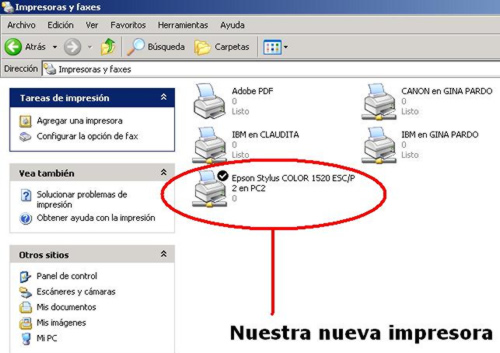 Y por fin tenemos nuestra impresora en 2 computadores y en red.
Ahora solo nos queda hacer la prueba correspondiente con una impresión desde el segundo PC.
PASOS PARA COMPARTIR EL DISCO DURO
Compartir un disco duro

Mi PC.
Abriremos Mi PC y haremos clic con el botón derecho del ratón en la unidad que deseemos compartir. Windows nos mostrará un menú emergente en el cual, veremos la opción Compartir y Seguridad, en la que haremos clic.

Propiedades – Compartir.
La primera pantalla que veremos es la de Propiedades, del disco duro seleccionado con la pestaña Compartir seleccionada por defecto. Aquí podemos observar que ya existen unos recursos compartidos predeterminados, C$ ó D$, dependiendo de la unidad o partición seleccionada, los cuales no se han de tocar, ya que son establecidos por Windows para su correcto funcionamiento.

Recurso compartido nuevo.
Estos recursos predeterminados a nosotros no nos son útiles, por lo que crearemos un nuevo recurso, para ello haremos clic en el botón Nuevo recurso compartido, lo que nos mostrará una ventana, en la cual tendremos que decidir que nombre tendrá este nuevo recurso, y si lo deseamos escribir una descripción para él. También podemos especificar los permisos, y la cantidad de usuarios que podrán tener acceso simultáneo al recurso, de momento estas opciones no las tocaremos. Una vez introducido el nombre del recurso aceptaremos todas las ventanas abiertas.PASOS PARA COMPÀRTIR LA UNIDAD DE CD
Tenes que tener las compus en red primero y principal, es muy recomendable usar un router.
Lo mas facil es en la compu que tiene el disco instalado, si tenes windows, vas a MyComputer(MiPc en castellano), click derecho en el disco y le das click a Sharing & Security(Compartir y seguridad). Das click en el texto, que aparece que te pregunta si entendes lo que puede llegar a pasar si lo compartis y listo, segui las instrucciones, no es nada dificil.
Tambien existen unos aparatos que sirven para eso, se llaman Network Storage Devices, los de la marca Linksys son buenos, y lo que haces es conectar el disco duro adentro de este aparato y conectar el aparato a tu router. De esta manera no tenes que tener prendida la compu.
COMO COMFIGURAR UNA RED INALAMBRICA
Una red inalámbrica es aquella que posibilita la conexión de dos o más equipos entre sí, sin que intervengan cables. A continuación se presenta una guía para configurar una red inalámbrica.
En este artículo mostraremos una serie de 13 pasos para conectar una estación de trabajo a una red inalámbrica de área local, utilizando el protocolo “Wi-Fi” en inglés significa “Wireless Fidelity”. Este tipo de redes nos ofrecen gran ventajas para hogares y empresas, ya que no se necesitan instalar cables.
Wi-Fi, fue publicado bajo el estándar IEEE 802.11, el mismo ha sufrido actualizaciones, los cuales trabajan a diferentes velocidades. Las redes de área Local Inalámbricas, permite una gran movilidad a los usuarios, al permitirles minimizar las conexiones de cables, utilizando tecnología de radiofrecuencia.
Características de la red
- La reducción del cableado, trae como consecuencia que se facilite su instalación, disminuyendo el tiempo.
- Al utilizarse radiofrecuencias para la comunicación, nos permite conectar zonas a las cuales no podamos llegar utilizando cableado, ya sea por costo o por ubicación.
- Permite la transmisión en tiempo real a usuarios. Lo que permite grandes posibilidades de servicio y productividad.
Paso1: barra de tarea
Iniciaremos buscando el icono de redes, que se encuentra en la barra de tareas, allí podremos saber si la máquina tiene la red desconectada o no ha sido instalada.

Paso2: búsqueda de la red
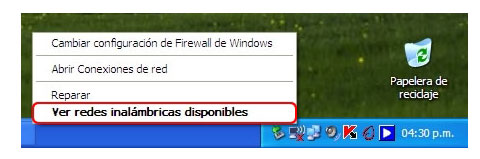
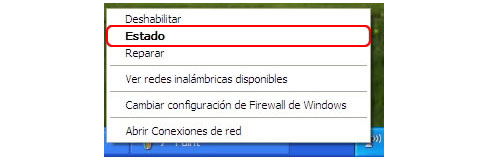
Al encontrar el icono, damos clic derecho sobre él y a continuación nos saldrá un menú textual, con varias opciones, de las cuales debemos seleccionar “ver redes inalámbricas disponibles”.
Paso3: elegir red
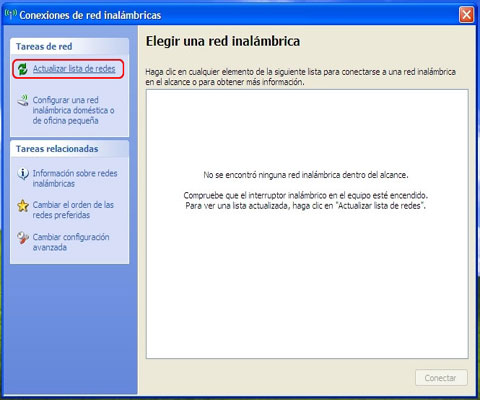
En la ventana de conexiones de redes inalámbricas, debemos seleccionar la opción “elegir una red inalámbrica”. Luego, seleccionamos la opción “actualizar lista de redes” con esto podremos ver las redes inalámbricas a las cuales tenemos alcance.
Paso4: redes disponibles
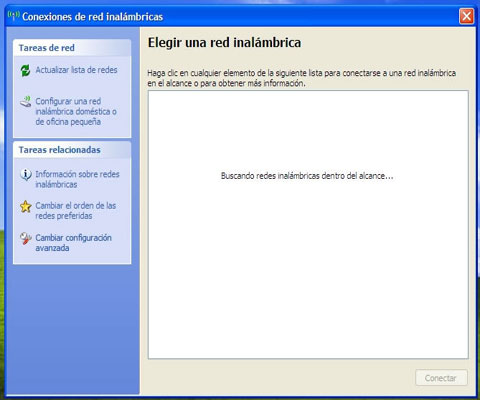
Luego de realizar el tercer paso, aparecerá la ventana como la siguiente imagen que indica que está buscando las redes disponibles en tu computadora. Para que puedas efectuar los pasos siguientes. Puede que se demore un poco, pero no te preocupes en esta misma ventana te aparecerá el resultado.
Paso5: datos para la configuración
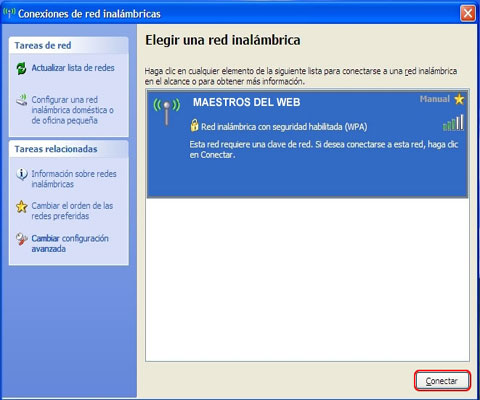
Como ven se ha encontrado una red inalámbrica disponible, en este caso el nombre de prueba es “maestros del web” pero tu puedes ponerle el nombre que desees. Luego, seleccionamos el botón “conectar”.
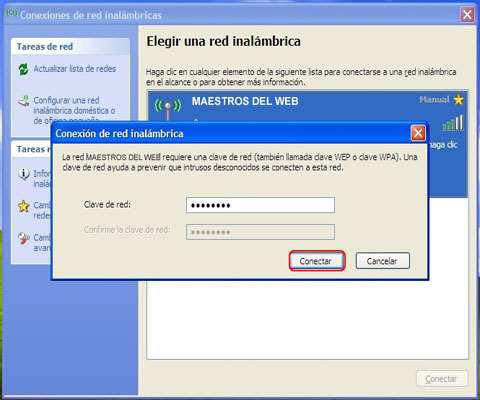
Paso6: clave
Al intentar conectarnos a esta red inalámbrica, nos solicita la clave de red para acceder a ella, la introducimos y luego seleccionamos nuevamente el botón “conectar”.
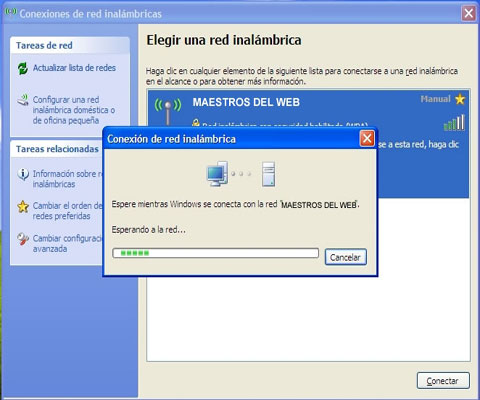
Paso7: asistente de conexión
El asistente de conexión nos intentará conectar a la red seleccionada. Se completará si la clave de red introducida es correcta.
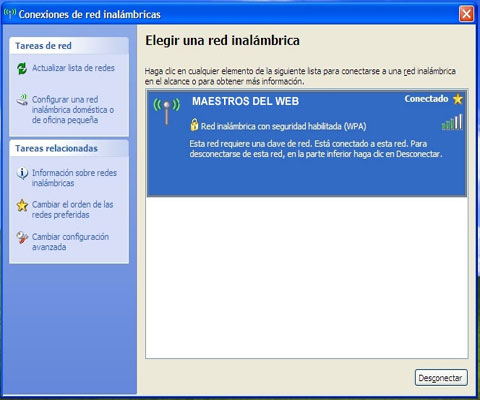
Paso8: red conectada
Si la red ha sido conectada exitosamente, nos aparecerán los detalles de la conexión en la siguiente ventana.
Paso9: seleccionar estado
Regresamos a la barra de tareas nuevamente realizando el paso 2 y seleccionamos nuevamente el “estado”.
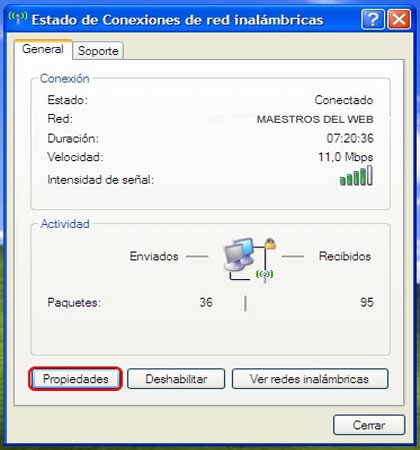
Paso10:velocidad de conexión
En la ventana de Estado de conexiones de las redes inalámbricas, nos muestra las características de la conexión: estado, red, duración, velocidad, intensidad de señal.
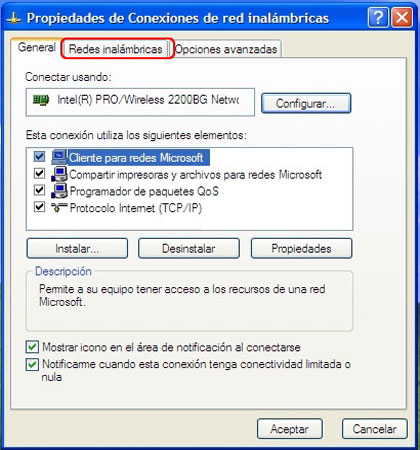
Paso11: propiedades
Al seleccionar el botón de propiedades, nos aparecerá en la misma ventana el adaptador de red que se esta utilizando y los tipos de componentes de red.
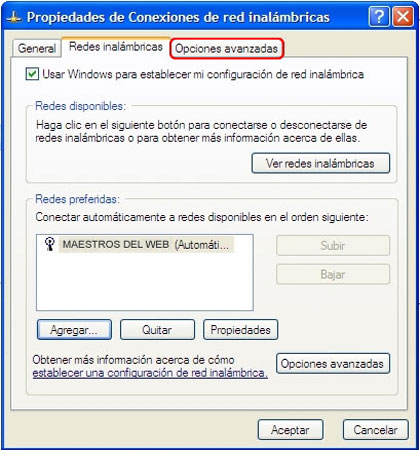
Paso12: características
En la pestaña “Redes inalámbricas” podemos definir, si esta conexión que creamos se conectará automáticamente. También, podemos agregar nuevas conexiones, quitar, o ver las propiedades.
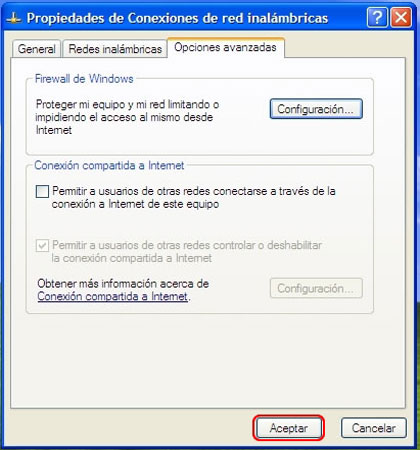
Paso13: opciones avanzadas
En la pestaña “Opciones avanzadas” se pueden definir las configuraciones de los cortafuegos o Firewall, definir si la conexión será compartida.


No hay comentarios:
Publicar un comentario